一、为什么不能只靠手动记录订阅链接?
很多用户在配置好 Clash Verge Rev 后,往往花了不少时间进行精细化调整:
- 在各个策略组中自定义了容差和测速周期;
- 手写了数十条内网直连与广告拦截扩展脚本;
- 导入了多个不同服务商的订阅,并设置了各自的更新周期。
如果遇到系统崩溃重装,或者购置了新笔记本电脑,如果仅凭脑力记忆重新配置,很容易遗漏重要规则。事实上,Clash Verge Rev 的全部个性化设置、订阅缓存与本地规则都以轻量文本形式保存在本地,备份极其简单。
二、定位数据存储目录(数据在哪里)
Clash Verge Rev 的数据默认存放在当前 Windows 用户的 AppData 漫游目录中:
按 Win + R 组合键打开「运行」窗口。
输入以下路径并回车:
`%appdata%\clash-verge`
或者较新的 Rev 版本路径:
`%appdata%\clash-verge-rev`
此时系统会打开一个文件目录,其中包含几个核心数据文件:
- profiles 文件夹:里面存放着你下载和编辑的所有订阅 YAML 文件。
- profiles.yaml:记录了订阅列表的元数据(包括订阅 URL、自定义名称、更新间隔、激活状态等)。
- config.yaml 或 verge.yaml:保存了客户端的界面偏好、端口号、开机自启和系统代理开关状态。
三、两步完成全量备份与跨电脑还原
步骤 1:打包备份数据
在旧电脑上彻底退出 Clash Verge Rev(确认右下角托盘图标已消失)。
打开上述 `%appdata%\clash-verge-rev` 文件夹。
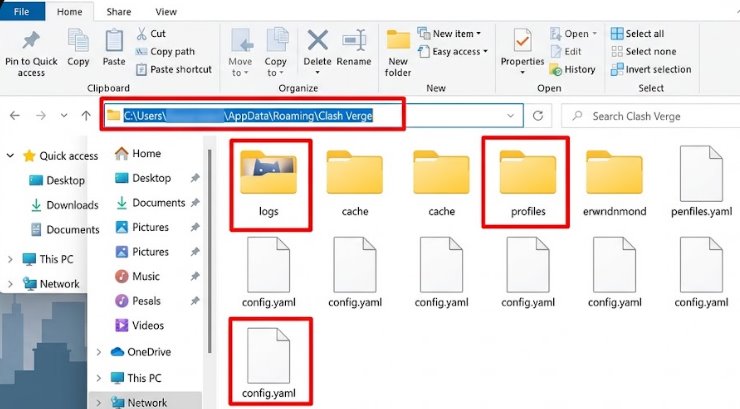
将该目录下的所有文件和文件夹全选,右键压缩为一个名为 `clash-verge-backup.zip` 的压缩包。
将该压缩包通过 U 盘、网盘或局域网共享发送到新电脑上。
步骤 2:在新电脑上还原数据
在新电脑上下载并安装相同或更高版本的 Clash Verge Rev 客户端。
安装完成后,先运行一次客户端,然后立即退出它(这一步是为了让系统自动初始化生成 AppData 基础目录)。
在新电脑按 Win + R 输入 `%appdata%\clash-verge-rev` 回车打开目录。
将刚才备份的 `clash-verge-backup.zip` 中的全部文件解压并直接覆盖到该文件夹中。
重新打开 Clash Verge Rev。
你会发现所有订阅链接、节点列表、自建策略组与分流规则全部原封不动地完美复原,无需重新手动配置。
四、高级迁移技巧与避坑指南(FAQ)
问:迁移后在新电脑启动,提示“无法启动核心 (Core start failed)”?
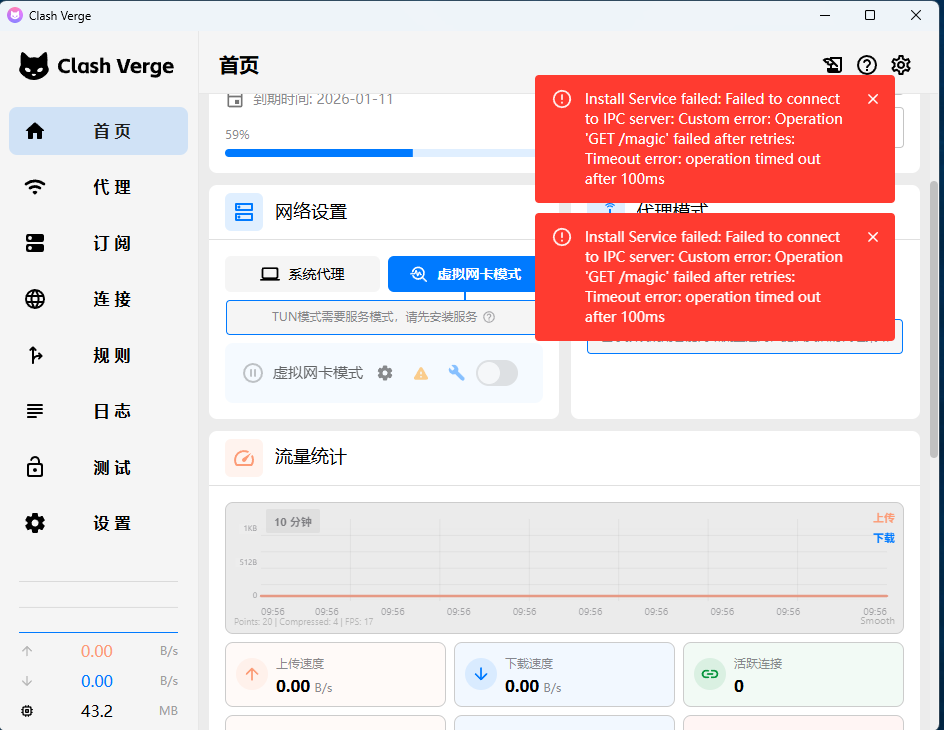
答:这是由于新电脑的默认网卡名称或路径与旧电脑不同,或者在新电脑尚未安装 Service Mode。点击左侧「设置」,找到「服务模式 (Service Mode)」,重新点击一次「管理」->「安装」即可恢复正常。