一、为什么需要安装 Service Mode?
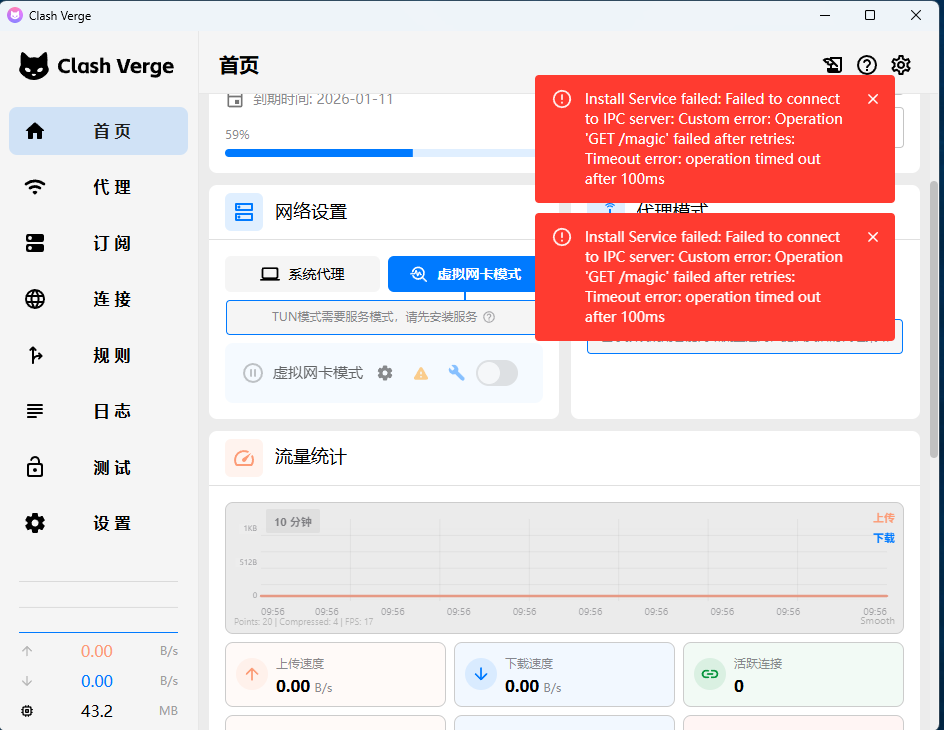
很多用户想使用 Clash Verge 的 TUN 模式来给 Steam 游戏加速或者让无法配置 HTTP 代理的命令行工具联网。TUN 模式的底层是在 Windows 系统中虚拟出一块虚拟网卡(Wintun)。为了在没有管理员弹窗打扰的情况下让内核自由控制网络路由,Clash Verge 需要向 Windows 注册一个后台系统服务,这就是 Service Mode(服务模式)。
如果服务模式安装失败,界面的小地球图标就会持续置灰,TUN 模式开关也无法打开。
二、导致安装失败的三大主因
- 当前运行权限不足:Clash Verge 没有使用管理员身份运行,普通用户权限无法往 Windows System32 目录写入服务驱动。
- 安全杀毒软件误拦截:火绒、360 安全卫士或 Windows Defender 把创建系统服务的操作判定为可疑行为,静默拦截了写入。
- 旧版本服务残留:此前安装过旧版 Clash for Windows 或老版本 Verge 的 Core 服务,导致注册表项冲突。
三、完整的排查与修复步骤
步骤 1:以管理员身份彻底重启客户端
- 右键点击桌面右下角托盘图标,选择「退出」彻底关掉 Clash Verge。
- 在桌面找到 Clash Verge 图标,右键选择「以管理员身份运行」。
- 进入软件左侧菜单「设置」,找到「服务模式 (Service Mode)」,再次点击右侧的「管理」→「安装」。此时会弹出系统 UAC 提权确认框,点击「是」。
步骤 2:手动执行安装批处理脚本
- 右键点击桌面 Clash Verge 快捷方式,选择「打开文件所在的位置」。
- 找到名为 resources 的文件夹,进入其中的核心组件目录。
- 寻找名为 clash-core-service.exe 以及相关的批处理文件 install-service.bat。
- 右键点击 install-service.bat,选择「以管理员身份运行」。命令行窗口运行完成后会提示“服务安装成功并已启动”。
- 回到 Clash Verge 界面按 F5 刷新,服务模式状态即可恢复绿色。